Conectá tu Claude o ChatGPT
Este es el diferencial más grande de Emalia: conectás tu propia cuenta de Claude o ChatGPT —o las dos— y empezás a consultar y operar tus campañas, contactos y métricas conversando con tu IA. No es la IA del editor de Emalia: es tu asistente de siempre, ahora con acceso a tu cuenta.
copiá la URL del conector
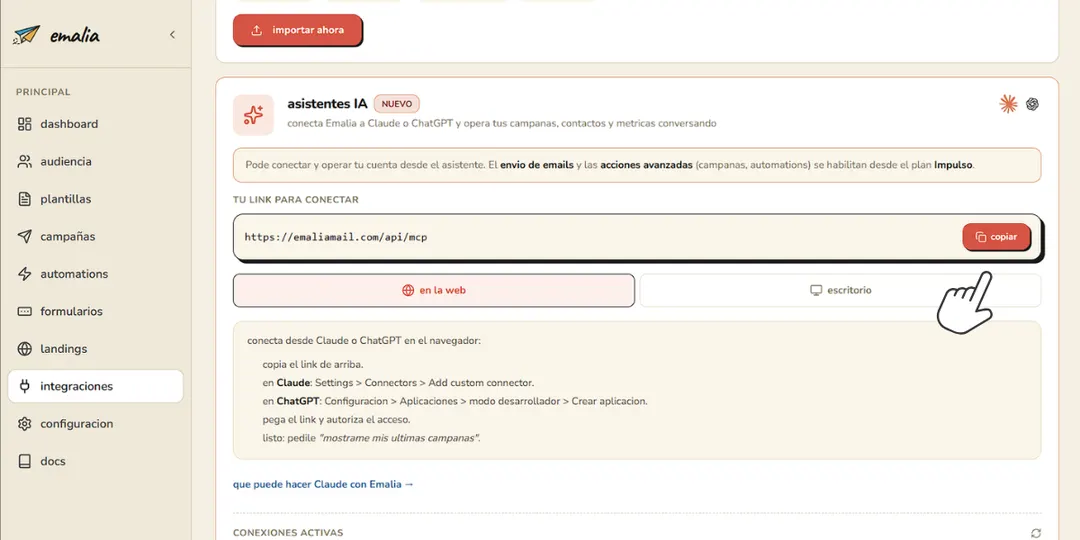
En Emalia, andá a Integraciones → Asistentes IA. Vas a ver tu link con un botón para copiarlo, y justo abajo los pasos para conectar, en esa misma pantalla.
agregá Emalia como conector en tu IA
Pegá esa URL en tu Claude o ChatGPT. En Claude: Settings → Connectors → Add custom connector. En ChatGPT: Configuración → Aplicaciones → modo desarrollador → Crear aplicación. Pegás la URL y guardás. Podés conectar las dos a la misma cuenta de Emalia y trabajar con la que prefieras en cada momento.
iniciá sesión y autorizá
Te va a pedir iniciar sesión en Emalia y autorizar el acceso. Necesitás tener al menos una cuenta Free. Apenas autorizás, queda conectado.
volvé a tu IA y probala
Volvé a tu Claude o ChatGPT, abrí un chat como siempre y preguntale algo de tu cuenta, por ejemplo «¿qué plan tengo en Emalia?». Si tu IA te responde con tus datos reales, está conectada. Qué se puede hacer con tu IA en Emalia, y qué incluye cada plan, lo vemos en su propia guía.