Tus productos en un email, sin copiar y pegar precios
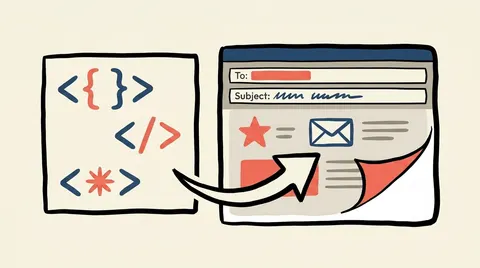
Cada vez que armás un email con productos hacés lo mismo: abrís la tienda en otra pestaña, copiás el nombre, copiás el precio, bajás la foto, la subís. Y si el precio cambió, volvés a empezar. Emalia puede tener tu catálogo cargado y ponerte cualquier producto en un clic — con foto, precio y botón. Hay tres formas de cargarlo y no necesitás tienda para ninguna.
si tenés tienda, traelos de ahí
Desde productos tocá «traer de mis tiendas». Funciona con Tiendanube, Shopify, WooCommerce y Mercado Libre: Emalia trae el catálogo entero y lo deja listo.
De estos productos vas a poder cambiar la foto, pero no el nombre ni el precio. No es una limitación: tu tienda es la que manda en el precio. Si lo pudieras editar acá, un email podría anunciar un número y la persona encontrarse con otro al hacer clic. El precio se cambia en un solo lugar y llega solo en la próxima sincronización.
si no tenés tienda, cargalo a mano
El botón «cargar un producto» abre un formulario corto. Solo el nombre y el precio son obligatorios; la dirección a la que lleva el botón y la imagen son opcionales, y la imagen la podés agregar después.
El precio lo escribís como te salga: 12500, 12,50 o $ 12.500,00 se entienden igual. Y para la foto podés subir un archivo de tu computadora, pegar una dirección, o traerla de Pexels o de Canva.
Esto sirve para un servicio, un curso, una entrada, o cualquier cosa que vendas por fuera del catálogo. Estos productos sí se editan enteros cuando quieras, porque no hay una tienda con la que puedan quedar desincronizados.
si tenés muchos, subí el Excel
Con «importar de un archivo» arrastrás tu CSV o Excel al recuadro. Si no sabés qué columnas poner, ahí mismo hay un archivo de ejemplo para bajar — igual las columnas pueden llamarse como quieras, porque en el paso siguiente decís cuál es cuál.
Antes de guardar nada vas a ver cuántos entran, cuántos no y por qué, y los primeros productos tal como van a quedar. Ese paso existe para algo concreto: que veas que tu 1.299 se leyó como mil doscientos noventa y nueve y no como uno con treinta.
Lo que quedó afuera —una fila sin nombre, un precio que dice «consultar»— te lo llevás en una lista con el número de fila de tu archivo, lo corregís y volvés a subirlo. Nada se importa a medias sin que lo sepas.
ponelo en el email
En el editor de plantillas y en el de landings hay un bloque de producto. Al insertarlo se abre tu catálogo completo: los de la tienda y los que cargaste a mano, juntos y sin distinción.
Elegís uno y ya está: entra con su foto, su nombre, su precio y un botón. Después le cambiás el texto del botón, los colores y el alto de la imagen, o le ocultás el precio si preferís que hagan clic para verlo.