Verificá tu dominio
Verificar tu dominio es de lo más importante que podés hacer para que tus emails lleguen a la bandeja de entrada y no a spam. De paso, saca el «via» seguido de otro dominio que Gmail muestra al lado de tu nombre cuando el dominio no está verificado. Y lo podés hacer en cualquier plan, incluido el gratis.
escribí tu dominio y mirá tus registros
Andá a Configuración → Dominios y escribí tu dominio, sin https:// y sin barras. En el momento vas a ver tus registros DNS: no un ejemplo, los tuyos, con el nombre y el valor exactos para copiar.
Son cinco, pero no todos pesan lo mismo. Dos son imprescindibles para poder enviar: la firma DKIM, que prueba que el email no fue alterado en el camino, y el permiso de envío SPF, que autoriza a Emalia a enviar en nombre de tu dominio. Los otros suman: DMARC protege tu marca de suplantaciones y el seguimiento de clics hace que los links muestren tu dominio.
cargalos en tu proveedor de DNS
Entrá donde tenés tu dominio —GoDaddy, Cloudflare, Hostinger, el que sea— y pegá los dos imprescindibles. Cada uno tiene un botón para copiar, así no hay margen de error.
Si tu proveedor no te deja pegar un texto tan largo para el DKIM, no es un problema tuyo: es un límite bastante común. Debajo del registro vas a ver un CNAME equivalente que hace exactamente lo mismo.
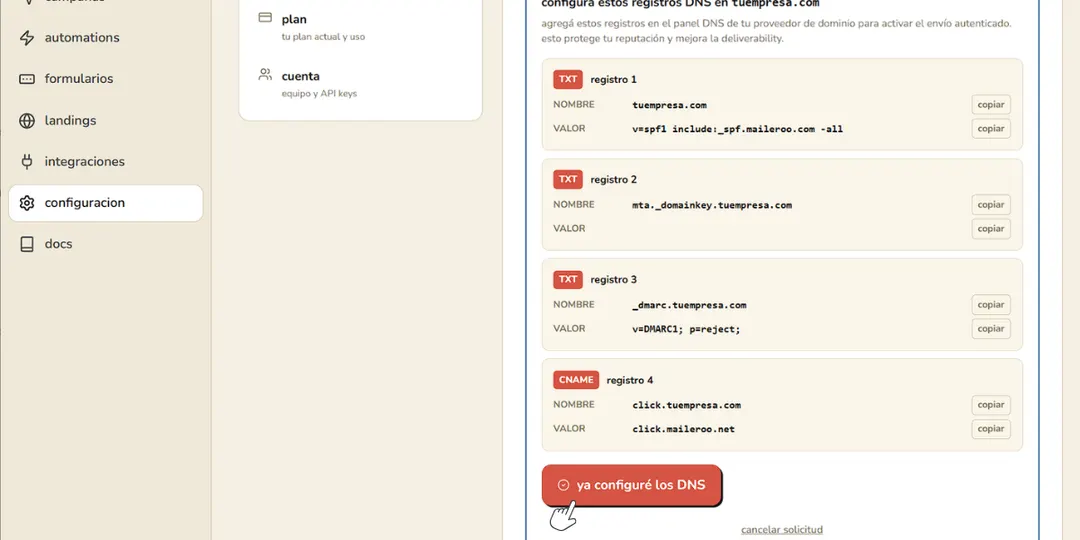
apretá «ya los configuré»
Y listo: la verificación es al instante.
Si está todo, la pantalla te dice desde qué dirección van a salir tus emails a partir de ahora. Y si falta algo, te dice qué falta — no «hubo un problema», sino cuál de los registros no aparece todavía y con qué valor tiene que quedar. Corregís ese y volvés a apretar.