Creá tu landing con IA
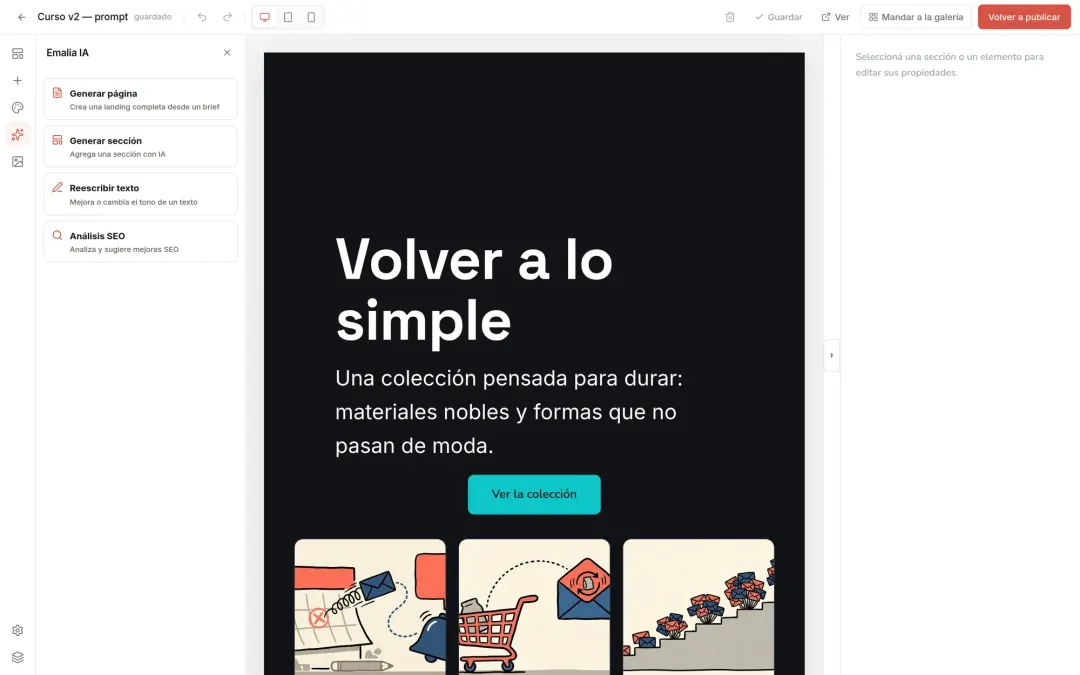
Podés armar una landing entera contándole a Emalia de qué se trata: la IA elige las secciones, escribe los textos y hasta define la paleta de colores según tu rubro. En unos segundos tenés la página lista para editar. Te muestro cómo pedírselo bien y qué revisar después. El editor con IA está disponible en los planes pagos; en Free el editor es básico, sin IA.
elegí empezar con IA
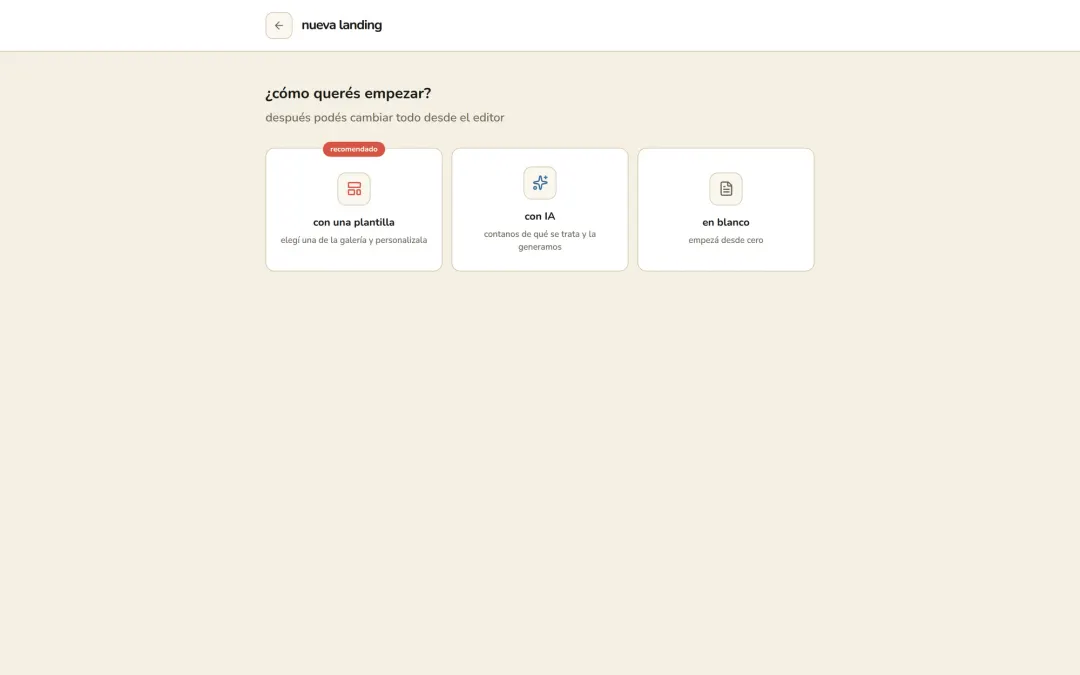
Andá a Landings → nueva landing. Ahí elegís cómo arrancar: con una plantilla, en blanco o con IA. Al elegir IA se abre el espacio donde le contás qué querés armar.
escribí un buen pedido
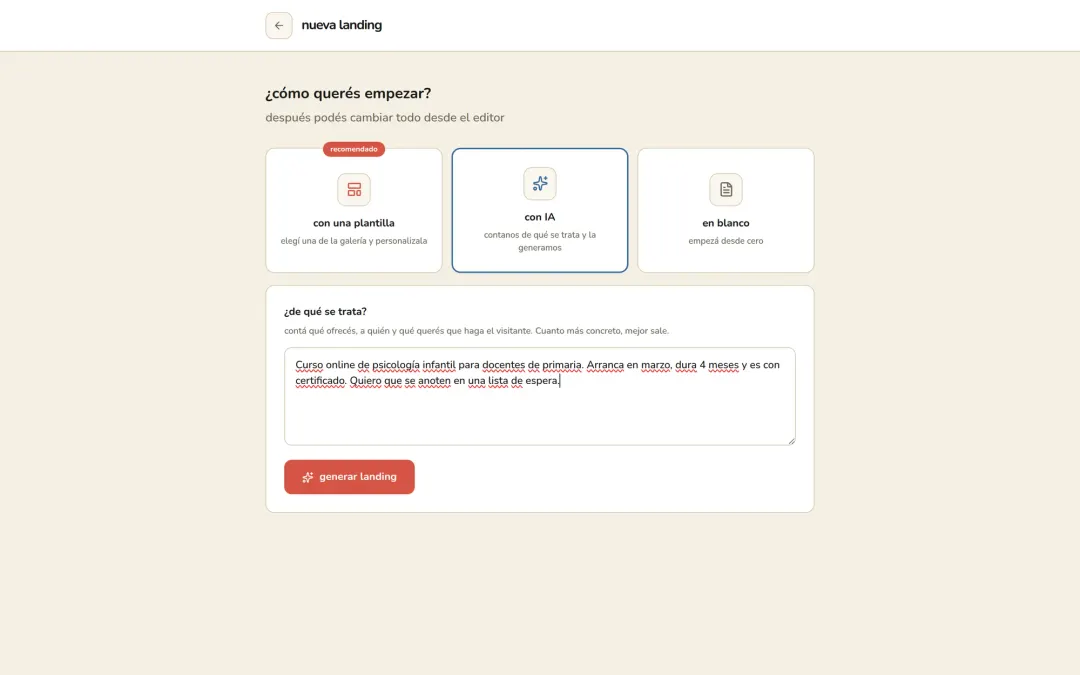
Cuanto más concreto seas, mejor sale la página. Contale tres cosas: qué ofrecés, a quién y qué querés que haga el visitante. Sumale los datos que ya tengas —fechas, duración, formato, si hay certificado—, porque de eso salen los textos.
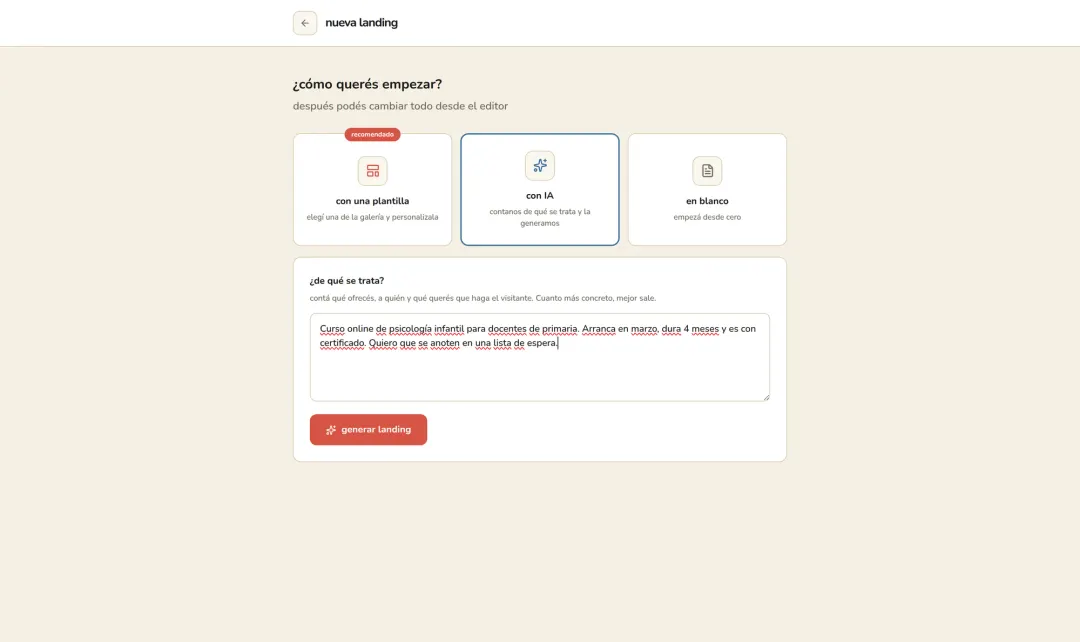
Un ejemplo de pedido bien armado: «Curso online de psicología infantil para docentes de primaria. Arranca en marzo, dura 4 meses y es con certificado. Quiero que se anoten en una lista de espera».
dejá que arme la página
Al confirmar, se crea la landing y se abre el editor generando la página. Tarda unos segundos y lo hace en dos etapas: primero la estructura —qué secciones lleva y en qué orden— y después los textos de cada una.
revisá los textos antes de publicar
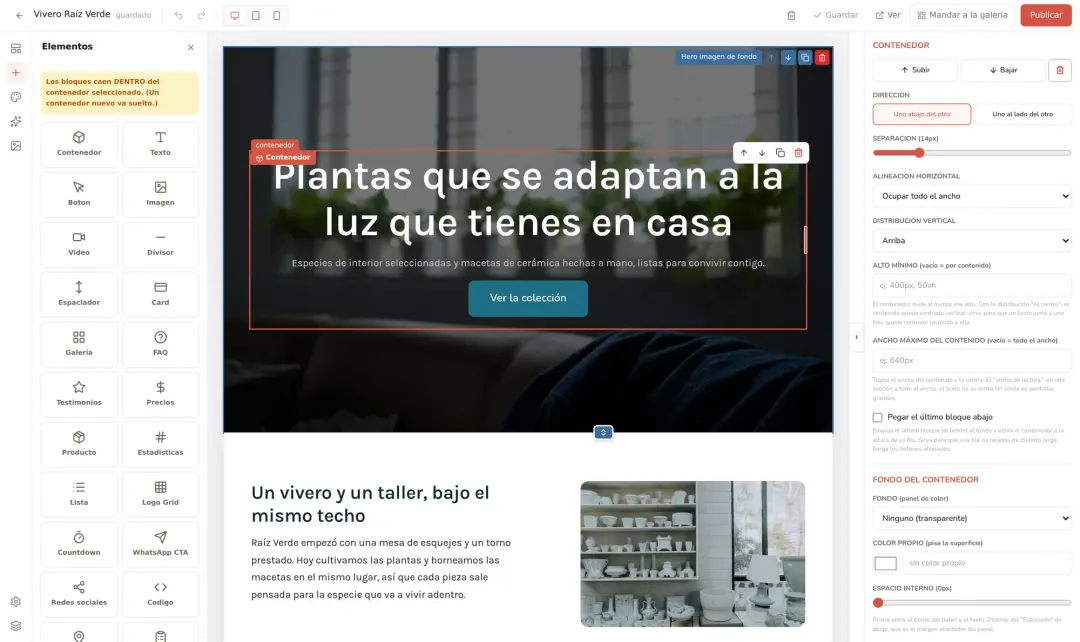
La IA es un punto de partida, no el resultado final. Leé todo lo que escribió y corregí lo que haga falta: puede sumar datos que vos no le diste, como precios, fechas o cantidades. Hacé clic en cualquier texto del lienzo y editalo ahí mismo.
seguí usándola mientras editás
La IA no se termina cuando aparece la página. Desde Emalia IA, en la barra de herramientas, podés pedirle que genere una sección suelta para sumar a lo que ya tenés, que reescriba un texto que no te convence, o que revise el SEO de la página antes de publicarla.