Que no se corten las fotos: encuadre y recorte
Subís una foto y la landing te corta la cabeza de la persona, o deja afuera justo el producto. No es un error del editor: cuando una imagen se recorta para entrar en un espacio, el navegador corta por el centro, y si tu sujeto no está en el medio, se pierde. Se arregla en dos movimientos: eligiendo qué parte de la foto se mantiene a la vista, y con qué proporción se recorta.
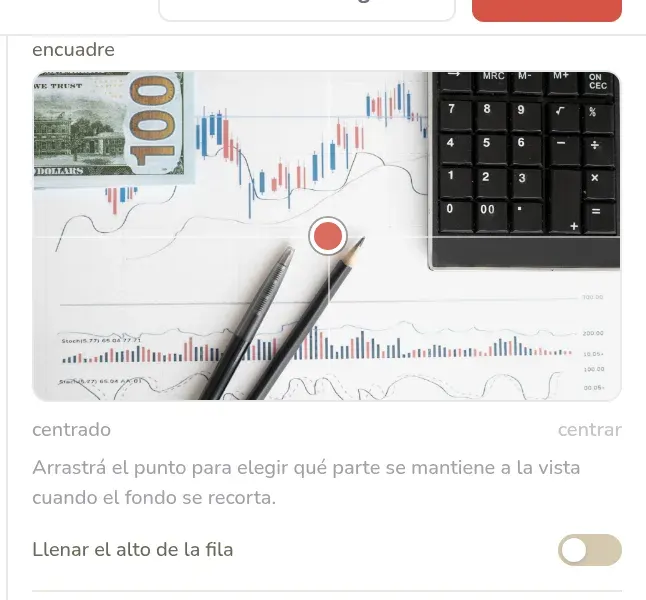
movele el punto focal
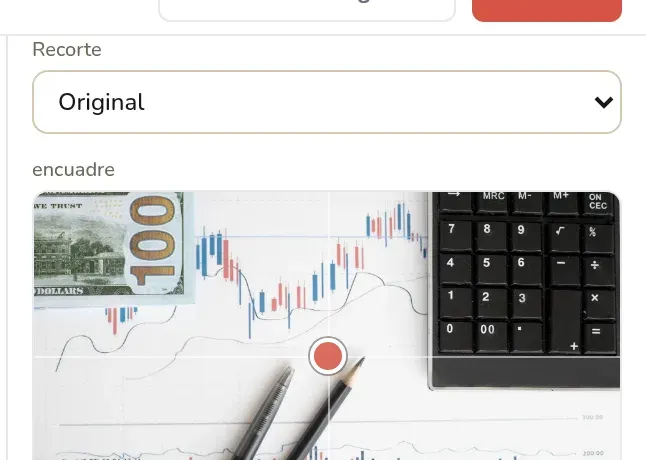
El encuadre es lo que define qué parte de la foto se conserva cuando hay que recortarla. Arrastrás un punto sobre la vista previa y le indicás dónde está lo importante: si la cara está arriba a la izquierda, llevás el punto ahí y el recorte se acomoda alrededor.
Lo tenés disponible en el fondo de sección, en el bloque de imagen, en cada foto de la galería, en la tarjeta y en el video propio.
elegí la proporción
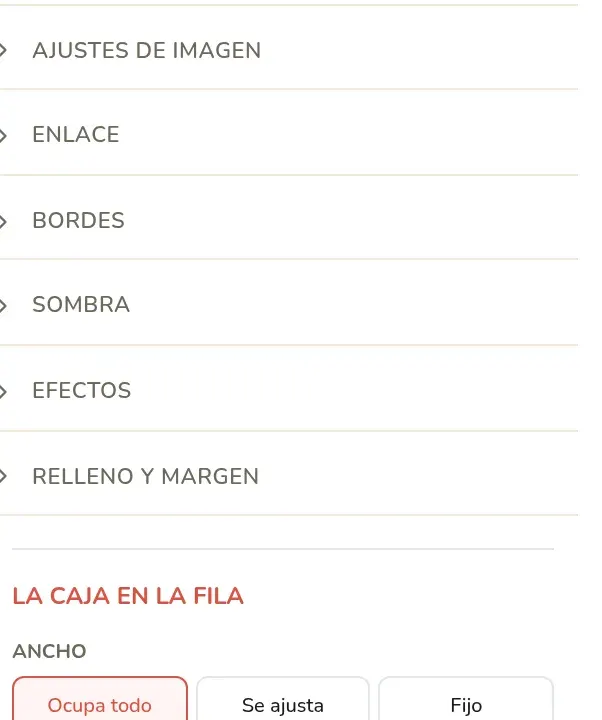
En el bloque de imagen, recorte te deja elegir la forma: original, 16:9, 4:3, 3:2, 1:1, 4:5 o 9:16. El alto lo calcula el navegador solo en cualquier pantalla, así que no tenés que hacer cuentas.
No se toca el archivo: podés volver a original cuando quieras y la foto vuelve entera. Probá varias antes de decidir, porque una misma imagen cambia mucho de intención según la forma.
prestale atención a la galería
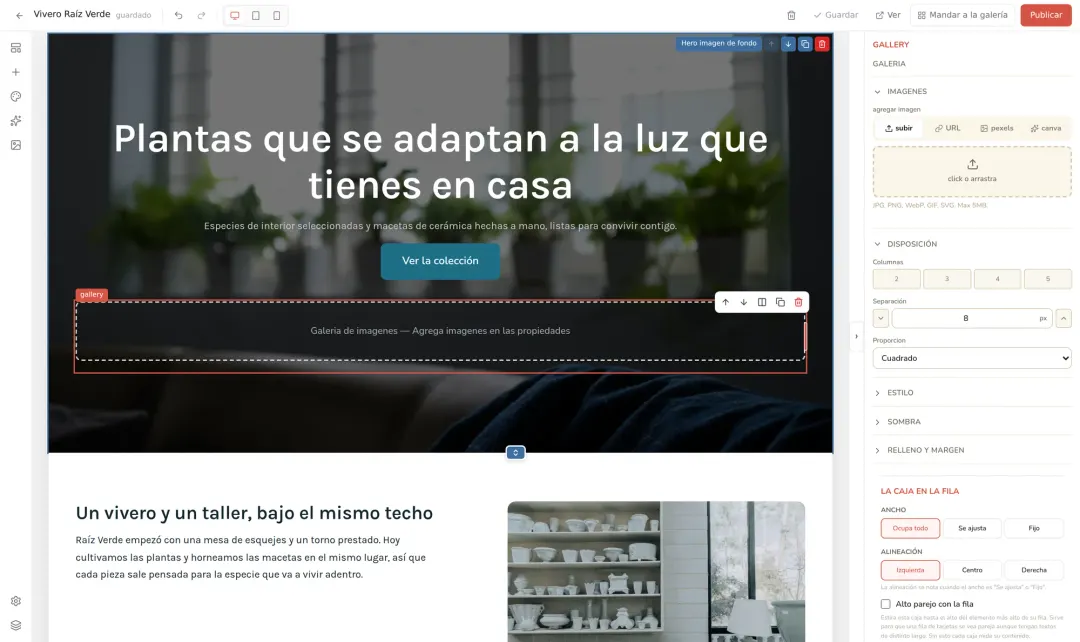
En la galería el encuadre es de cada foto, no del bloque: cada una se recorta por separado y hay que revisarlas una por una. Es donde más se nota el problema, porque la galería recorta a cuadrado por defecto y las fotos verticales quedan cortadas justo a la altura de la cara.
ajustá la imagen si hace falta
Cada foto tiene además brillo, contraste, saturación, sepia, desenfoque y escala de grises. Es lo que hace que una foto de banco de imágenes deje de reconocerse, y que dos páginas con las mismas fotos no se parezcan. Si querés volver al punto de partida, hay un «quitar los ajustes» que deja todo en cero.