Usá tu propio dominio en las landings
Una aclaración antes de empezar: esto es para el dominio de tus landings. El dominio desde el que se envían tus emails es otro y tiene su propia guía.
Por defecto, tus landings se abren en una dirección de Emalia, del tipo emaliamail.com/p/tu-landing. Con un dominio propio pueden abrirse en una dirección tuya, como landings.tuempresa.com, con conexión segura: el candado que el navegador muestra en los sitios protegidos. El procedimiento tiene dos partes:
- En Emalia se indica qué dirección se va a usar.
- En el sitio donde se compró el dominio, se configura esa dirección para que apunte a Emalia.
Se necesitan tres cosas: un dominio propio, acceso al panel donde se administra ese dominio y el plan Impulso o superior.
elegir la dirección
Lo más común es usar un subdominio: una palabra adelante del dominio, como el «landings» de landings.tuempresa.com. Así el sitio web principal (tuempresa.com) no se interviene y las landings quedan en una dirección aparte.
cargar la dirección en Emalia
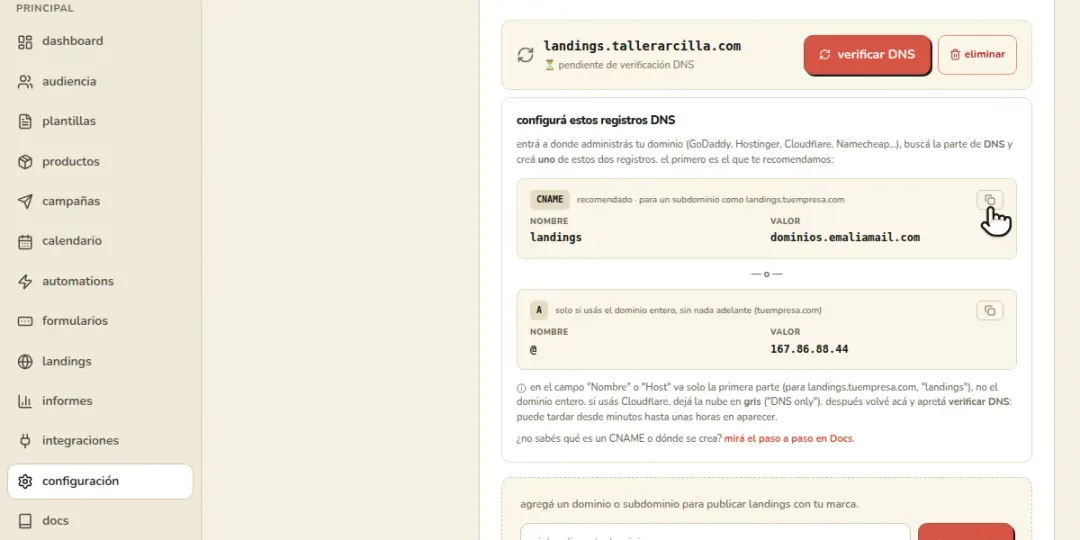
En Emalia, dentro de Configuración → dominios, está el bloque «dominio de landings»: ahí se escribe esa dirección —solo landings.tuempresa.com, sin https:// ni barras—. Por ejemplo: se escribe landings.tuempresa.com, no https://landings.tuempresa.com ni landings.tuempresa.com/. Luego se hace clic en «agregar». La dirección queda en estado «pendiente de verificación DNS», y la pantalla muestra un dato que se va a necesitar en el paso siguiente, con un botón para copiarlo.
apuntar el dominio a Emalia
El dominio se administra en el sitio donde se compró (GoDaddy, Hostinger, Namecheap, Cloudflare…). Ahí hay una sección llamada DNS: es el lugar donde se indica a qué servidor apunta cada dirección. En esa sección se agrega un registro nuevo de tipo CNAME con estos tres datos:
- Nombre (puede figurar como «Host»): solo la primera palabra de la dirección. Para landings.tuempresa.com va
landings, no el dominio entero —la mayoría de los proveedores completan el resto automáticamente—. - Valor (puede figurar como «Destino», «Apunta a» o «Target»):
dominios.emaliamail.com. - TTL: el valor que ya viene puesto.
Una vez cargados los tres datos, se guarda el registro.
Hay dos aclaraciones a tener en cuenta:
- Solo conviene usar el dominio entero (por ejemplo tuempresa.com, sin ninguna palabra adelante) si ese dominio no tiene ningún sitio web. En ese caso, el registro no es CNAME sino uno de tipo A, con nombre
@y valor167.86.88.44. - Si el dominio está en Cloudflare, al lado del registro hay un ícono de nube: tiene que quedar en gris («DNS only»), no en naranja. En naranja, la landing no abre.
verificar en Emalia
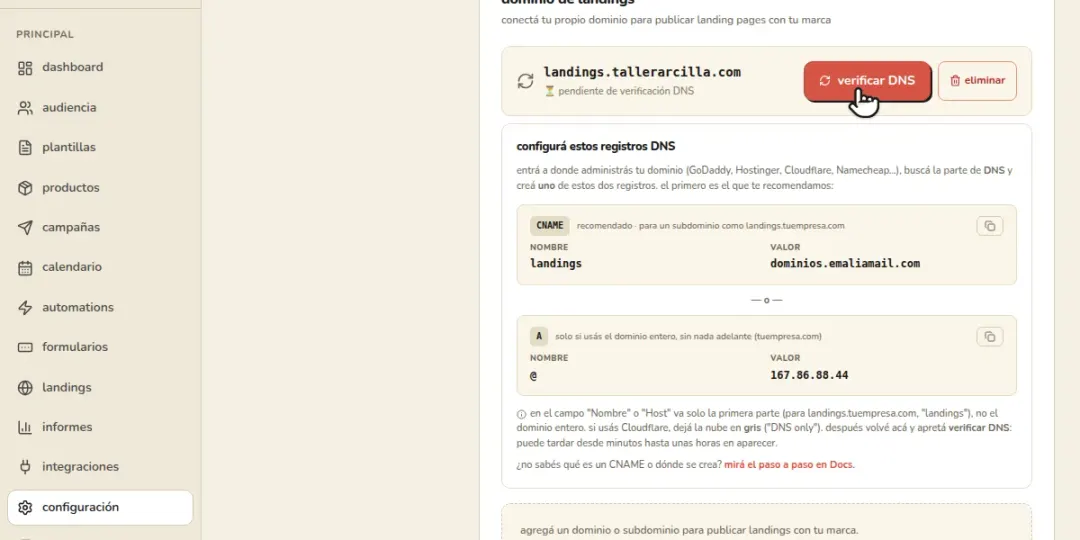
De vuelta en Configuración → dominios, se hace clic en «verificar DNS». Si el registro quedó bien, Emalia genera automáticamente la conexión segura y la dirección pasa a «activo · SSL habilitado». Dos cosas a tener en cuenta: los cambios de DNS pueden tardar entre unos minutos y unas horas en reflejarse, así que, si no verifica en el primer intento, conviene esperar unos minutos y volver a probar. Y si llegara a aparecer «error de SSL», significa que falló la generación de la conexión segura; en ese caso conviene revisar el registro del paso 3.
usar tus landings
Con la dirección activa, cada landing publicada se abre en el dominio propio, del tipo landings.tuempresa.com/nombre-de-la-landing. Si alguien entra a landings.tuempresa.com directamente, ve la última landing publicada.
- En «Nombre» quedó el dominio entero en vez de solo la primera palabra.
- La nube de Cloudflare está en naranja.
- El valor no quedó escrito exacto como
dominios.emaliamail.com.