Instalá Emalia como app en tu computadora y en tu celular
Emalia se instala como una app desde el mismo navegador: en la computadora con un clic y en el celular con un código QR que aparece en tu panel. No pasa por ninguna tienda de apps, ocupa muy poco y es tu misma cuenta, con tus contactos, tus campañas y tus automatizaciones. Se abre desde su ícono, en su propia ventana, y se actualiza sola.
encontrá «descargate la app»
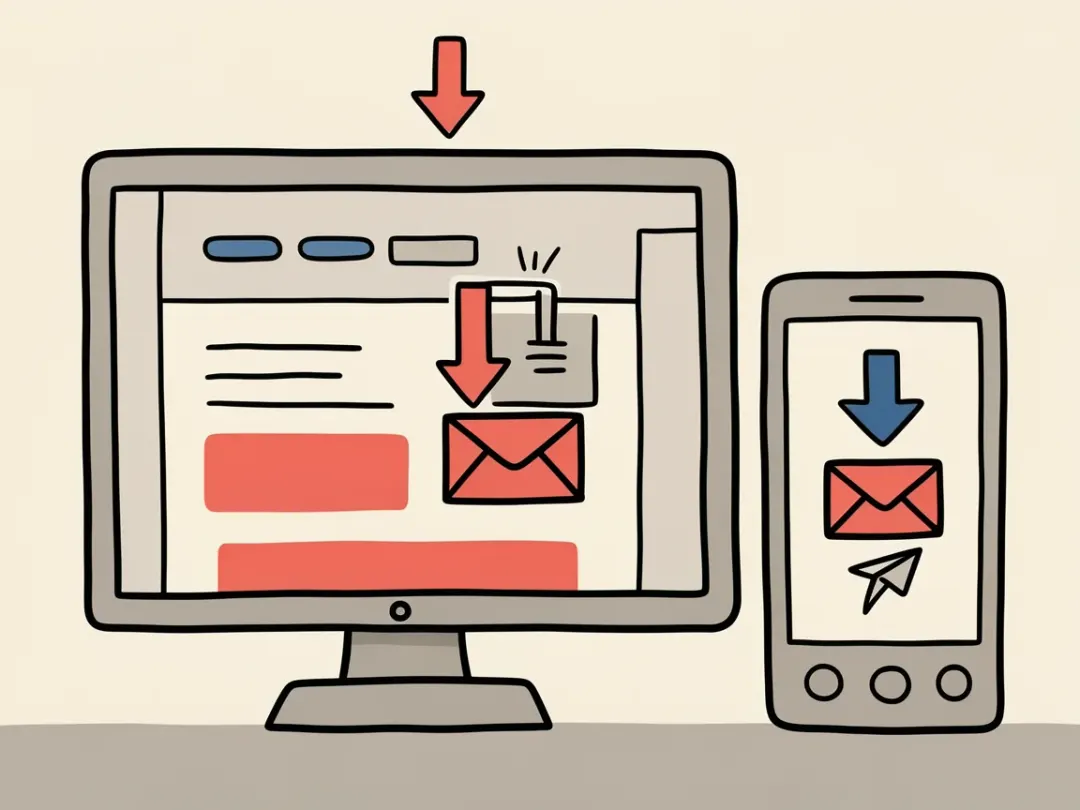
En el menú de la izquierda, justo debajo de Emma, está «descargate la app», con el avión de Emalia. Al tocarlo se abre una ventana con dos tarjetas: una para instalarla en la computadora y otra para llevarla al celular.
Si ya la instalaste y la abriste desde su ícono, esa opción no aparece: no hace falta.
instalala en tu computadora
Con Chrome o Edge, tocá «instalar en esta computadora» y confirmá en el aviso del navegador. Apenas se instala, se abre sola en su propia ventana, separada de las pestañas.
Con Safari en una Mac, el camino es el menú Archivo → Agregar al Dock, y hace falta macOS Sonoma o más nuevo. Firefox no instala apps: en ese caso, abrí Emalia en Chrome o en Edge y hacé el paso desde ahí.
Por ejemplo, si cada mañana mirás cómo le fue a la campaña del día anterior, la abrís como cualquier otro programa, sin buscarla entre veinte pestañas.
encontrala en tu Mac
En la Mac, la app no queda en la carpeta Aplicaciones de siempre, y es fácil perderle el rastro. La forma más rápida, la hayas instalado con Chrome o con Safari, es apretar ⌘ + espacio y escribir Emalia.
- Si la instalaste con Chrome, queda en tu carpeta de usuario → Aplicaciones → Chrome Apps. Para tenerla siempre a mano, con la app abierta hacé clic derecho en su ícono del Dock → Opciones → Mantener en el Dock.
- Si la instalaste con Safari, queda en el Dock, con el ícono del avión, y en tu carpeta de usuario → Aplicaciones. Si la sacás del Dock, no se borra: sigue en esa carpeta.
En Windows es más directo: la buscás en el menú Inicio escribiendo «Emalia», y si querés tenerla a mano, clic derecho en su ícono de la barra de tareas → Anclar a la barra de tareas.
pasala a tu celular con el código QR
La tarjeta del celular muestra un código QR. Apuntá la cámara del celular al código y tocá el enlace que aparece: se abre Emalia en el celular, con los pasos para dejarla en la pantalla de inicio.
- En Android, tocá el botón para instalar y confirmá.
- En iPhone y iPad, en Safari, tocá Compartir y después «Agregar a inicio».
Si en el celular todavía no entraste a tu cuenta, primero te pide entrar y después te lleva a esos mismos pasos.
o hacelo directo desde el celular
Si ya estás usando Emalia en el celular, tocá «más» en la barra de abajo. «Descargate la app» está arriba de todo, debajo de Emma, y te lleva a los mismos pasos.