Traé tus diseños de Canva a Emalia
Si diseñás en Canva, no hace falta que rehagas nada en Emalia. Conectás tu cuenta y traés lo que ya tenés hecho. Hay dos maneras, y conviene saber cuáles son antes de empezar: traer el diseño como imagen —se ve idéntico, pero no se edita— o traer un email como plantilla editable, que sí podés modificar. Canva se conecta una sola vez y está disponible desde el plan Inicio.
conectá tu cuenta
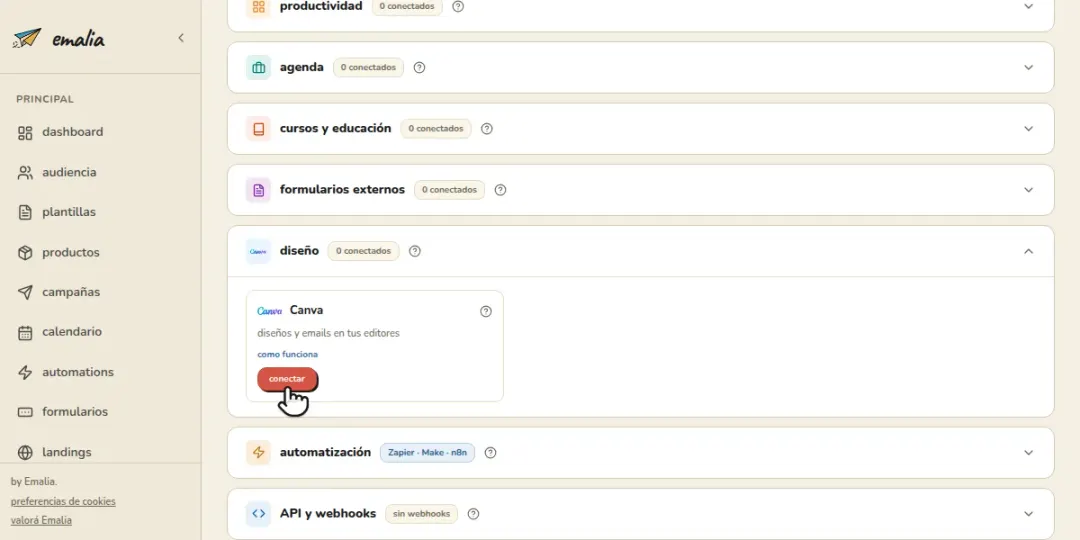
En Integraciones, buscá Canva en la sección diseño y tocá «Conectar». Se abre una pantalla de Canva donde iniciás sesión y autorizás el acceso. Al aceptar, volvés a Emalia y Canva queda marcado como «conectado».
elegí cómo lo traés
- Como imagen: sirve para cualquier diseño —un banner, un flyer, un posteo, una historia— y se ve idéntico al original. Se trae desde el editor, en el selector de imagen de cualquier bloque: aparece una pestaña «Canva» al lado de subir y de Pexels. No se edita en Emalia.
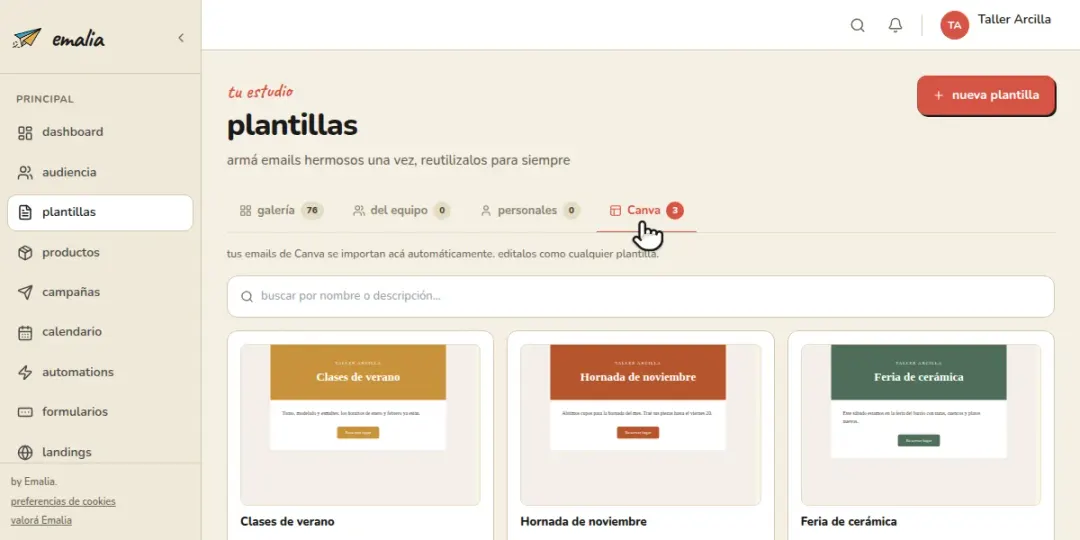
- Como plantilla editable: solo para los diseños que armaste en Canva con el formato de plantilla de email. Se trae desde Plantillas → pestaña Canva. Emalia lo desarma en bloques, así se le cambian textos, fotos y botones sin volver a Canva.
En los dos casos, las imágenes del diseño se guardan dentro de Emalia: si después borrás el diseño en Canva o desconectás la cuenta, los emails que ya lo usan siguen funcionando.
revisá con un email de prueba
Un consejo que nunca está de más: antes de usar la plantilla o el diseño que trajiste de Canva, revisá cómo llega el email al enviarlo. Mandate una prueba a tu casilla, fijate que esté todo bien y recién ahí lo enviás a tus contactos.