Campañas de todos tus clientes en Emalia Agencias
En «campañas» ves lo que viene, lo que se envió y lo que está en borrador en todas las cuentas de tu cartera, sin entrar a cada una. Te mostramos cómo usarla.
mirá la lista
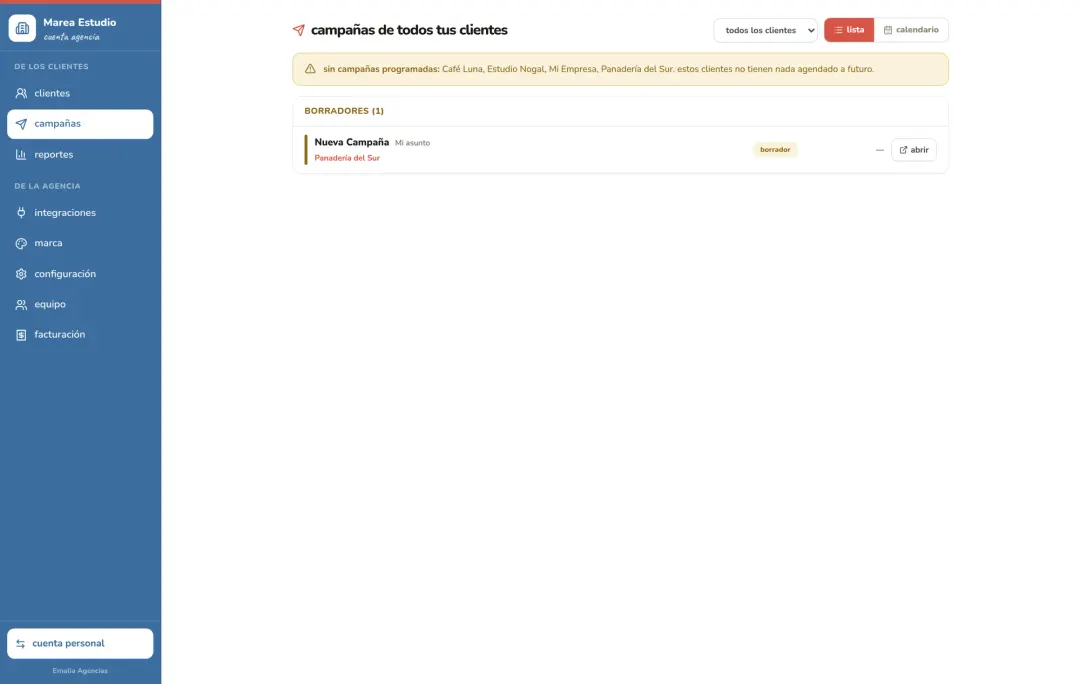
La vista «lista» tiene tres bloques: «lo que viene» (todo lo programado), «enviadas recientes» (los últimos 60 días) y «borradores». Cada fila dice el nombre, el asunto, de qué cliente es, el estado y la fecha. Arriba podés filtrar por un cliente o ver «todos los clientes».
pasá al calendario
La vista «calendario» ubica las campañas con fecha —las programadas y las enviadas— en los días del mes. Sirve para ver cómo se reparten los envíos y que no se te amontonen todos el mismo día. Los borradores no aparecen ahí porque todavía no tienen fecha.
fijate quién no tiene nada programado
Con «todos los clientes», arriba aparece «sin campañas programadas:» con los clientes que no tienen nada en agenda. Así ninguna cuenta queda sin actividad.
abrí la campaña para trabajarla
Cada fila tiene «abrir», que te lleva a esa campaña dentro de la cuenta del cliente para editarla como en cualquier cuenta de Emalia —el paso a paso está en configurá una campaña—. Solo se abren las de clientes con plan pago, y si sos colaborador, ves los clientes que tenés asignados.