Campos personalizados en Emalia: cómo crearlos y usarlos
Cada negocio guarda datos distintos de sus contactos: el curso al que se anotaron, la fecha de su última compra, la ciudad, el plan que tienen. Los campos personalizados te dejan guardar esos datos propios en cada contacto, más allá del nombre y el email, para después usarlos en tus campañas. Te mostramos cómo.
mirá los campos que ya tenés
Emalia viene con campos estándar en cada contacto: email, nombre, teléfono y fecha de nacimiento. Sobre esa base, sumás los que necesite tu negocio.
creá un campo nuevo
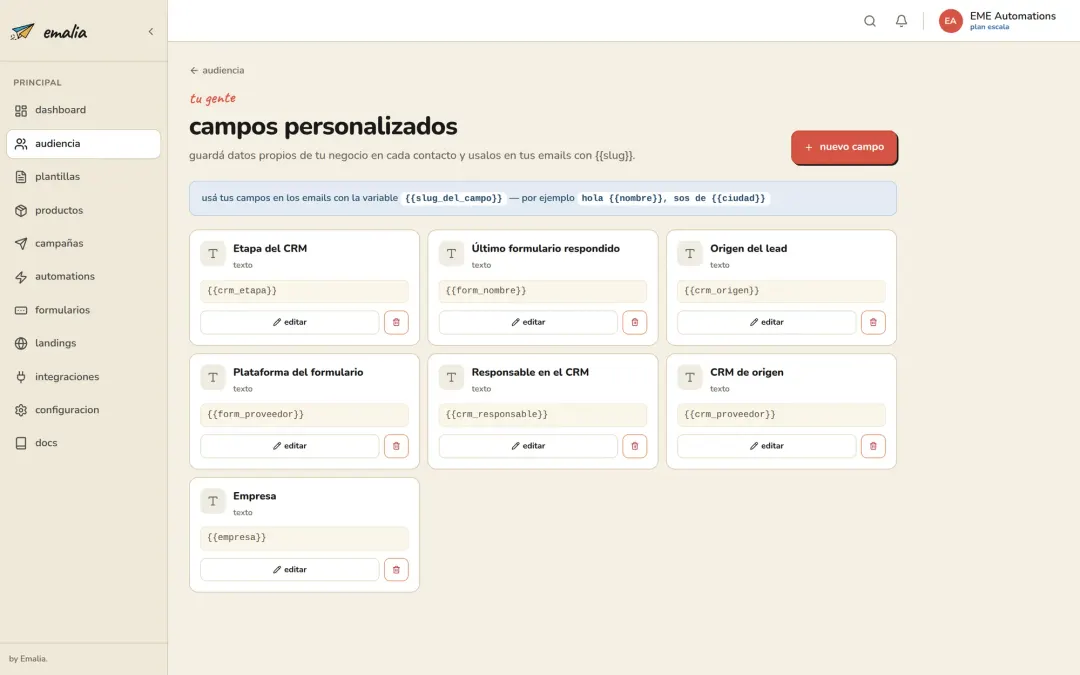
Andá a Audiencia → Campos y hacé clic en «nuevo campo». Ponele un nombre claro, el que después vas a reconocer fácil (por ejemplo: «empresa», «ciudad», «curso» o «fecha de compra»).
elegí el tipo de dato
Cada campo guarda un tipo de información. Elegí el que corresponda:
- Texto: para nombres, ciudades, cualquier palabra o frase.
- Número: para cantidades o montos.
- Fecha: para cumpleaños, vencimientos, fecha de compra.
- Sí / no: para datos de dos opciones (por ejemplo, si aceptó una promo).
- Lista de opciones: para elegir entre valores fijos que definís vos (por ejemplo, un plan: básico, pro o premium).
usalo para personalizar tus emails
Una vez creado, el campo se vuelve una variable que insertás en tus plantillas entre llaves dobles. Por ejemplo: «Hola {{nombre}}, tu curso de {{curso}} arranca el {{fecha_inicio}}». Cada contacto recibe el email con sus propios datos. Y si a alguno le falta ese dato, la variable simplemente queda vacía: no se muestra el código.
qué fechas disparan una automatización
Guardar una fecha en un campo propio te sirve para mostrarla en tus emails, pero no dispara una automatización. Las que salen solas en una fecha usan datos que Emalia ya tiene de cada contacto: el día de su cumpleaños, o un plazo contado desde que entró a tu base —lo vemos en cómo enviar un aviso de vencimiento automático—.
¿empezás a personalizar tus emails?
creá tu cuenta gratis y probá los campos personalizados.
empezá gratis