Conectá tus herramientas de trabajo con Emalia
Si tus contactos están en Airtable, Notion, Smartsheet, Monday, ClickUp o Asana, conectar esa herramienta con Emalia evita descargar un archivo y volver a subirlo cada vez que un contacto se suma o se modifica: en Emalia se suman y se actualizan de manera automática.
conectá tu herramienta
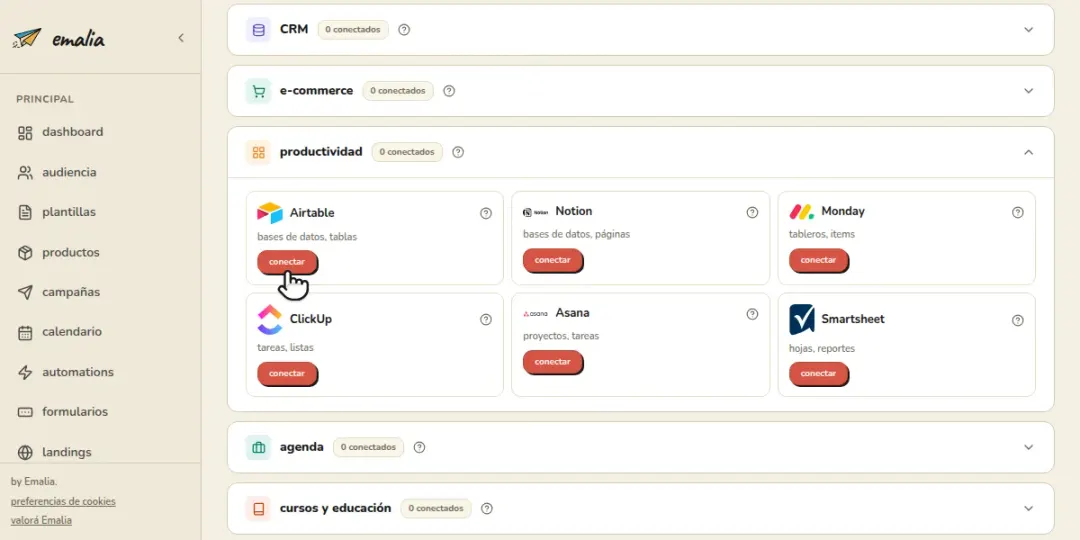
En Integraciones → productividad → Airtable, Notion, Monday, ClickUp, Asana o Smartsheet → «Conectar» y autorizar el acceso.
la lista entra y se mantiene al día
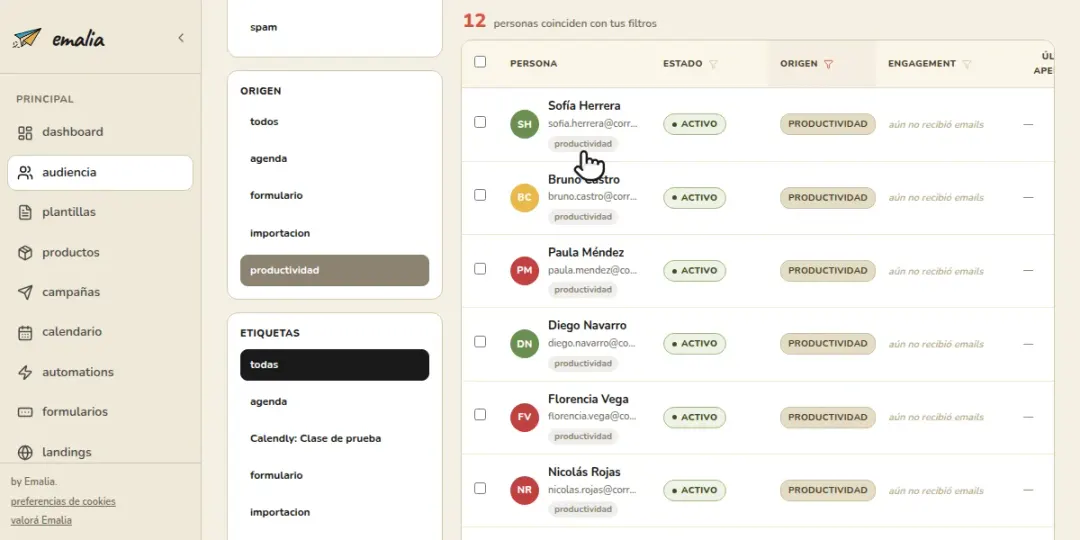
Al conectar, tu lista actual en esa herramienta pasa a Emalia de una vez. De ahí en adelante, cada cambio en los contactos de tu herramienta de trabajo se refleja en Emalia.
usá esos contactos en tus campañas
Una vez en Emalia, esos contactos quedan disponibles como cualquier otro: se usan para enviar campañas, se ordenan con etiquetas o se suman a una automatización de bienvenida. Armar una automatización tiene su propia guía.