Cómo usar el editor de landings
Una landing es una pila de secciones, una debajo de la otra, y adentro de cada sección van los elementos: textos, imágenes, botones, formularios. Entender esas dos piezas es entender el editor entero. Así se arma una página por dentro, una vez que ya la creaste. Si todavía no creaste la tuya, empezá por diseñá una landing, que va desde cero hasta publicarla.
ubicate en la pantalla
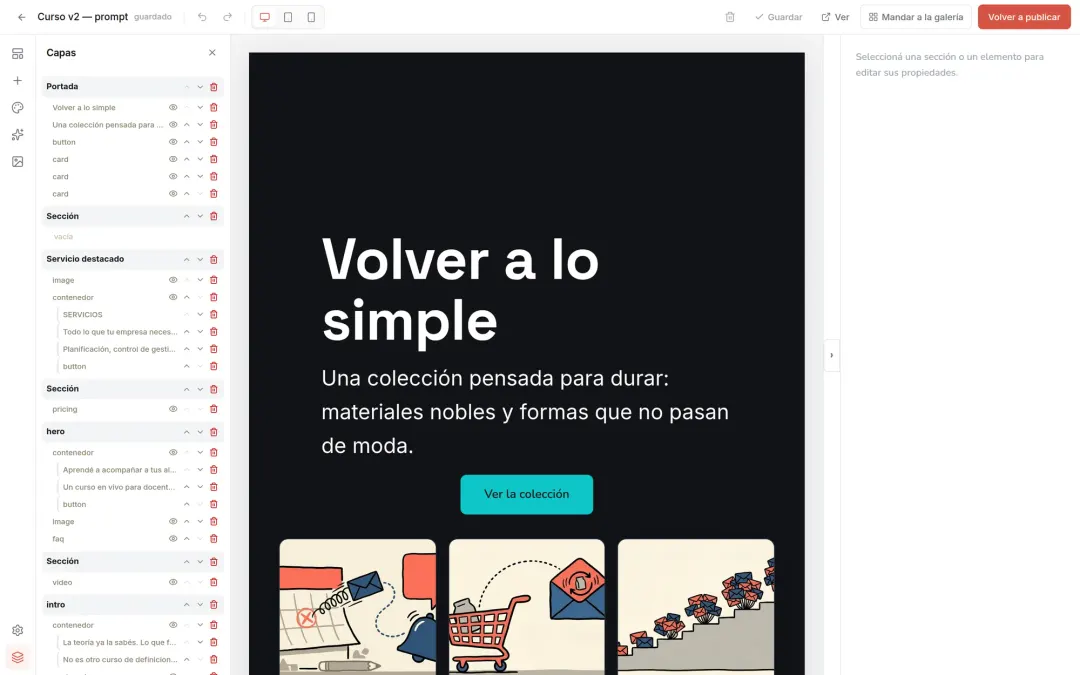
Son cuatro zonas. Arriba, la barra superior: el nombre de la landing, el estado del guardado, deshacer y rehacer, los tres tamaños de pantalla y, a la derecha, Guardar, Ver y Publicar. A la izquierda, la barra de herramientas con Secciones, Elementos, Estilos, Emalia IA, Multimedia, Ajustes y Capas. En el centro, el lienzo: tu página, donde hacés clic en cualquier cosa para seleccionarla. Y a la derecha aparece el panel de propiedades, que cambia según lo que tengas seleccionado.
sumá secciones
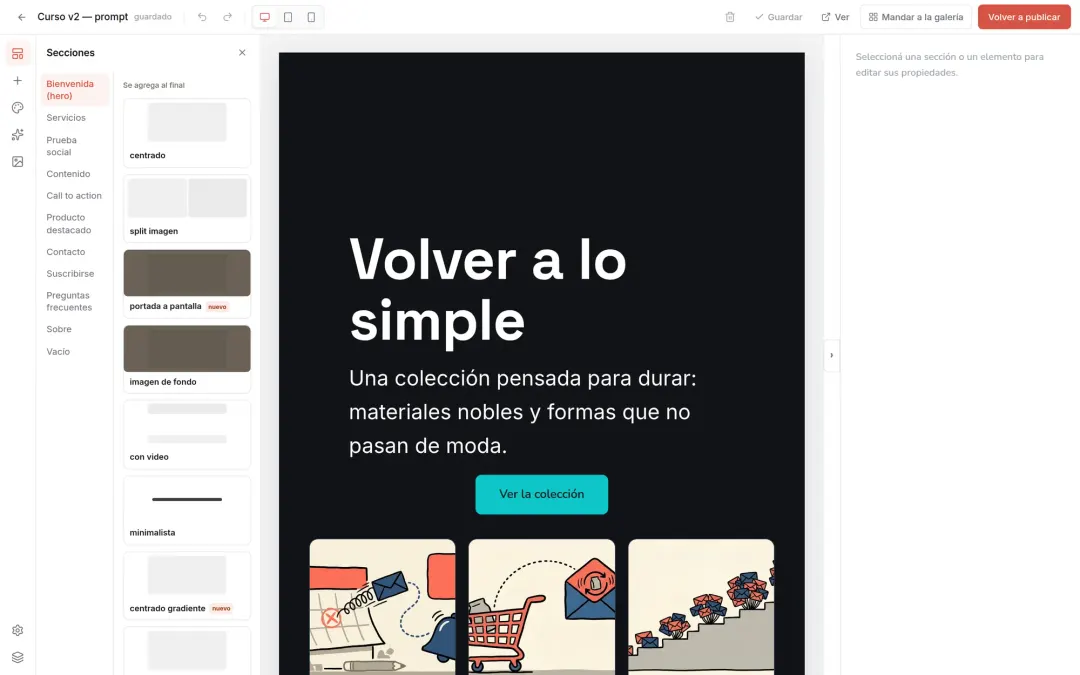
Las secciones son los bloques grandes de la página. En Secciones elegís la categoría y hacés clic en la que quieras: Bienvenida, Servicios, Prueba social, Contenido, Call to action, Contacto, Suscribirse, Preguntas frecuentes, Sobre y Vacío. La sección entra debajo de la que tengas seleccionada, o al final si no hay ninguna. Al seleccionarla te aparecen sus botones arriba a la derecha para subirla, bajarla, duplicarla o borrarla.
En el panel de la derecha ajustás su espaciado —el aire de arriba, abajo y los costados— y su altura mínima. Si dejás la altura vacía, la sección mide lo que mide su contenido; si le ponés un valor, nunca va a ser más baja que eso y el contenido se centra. Es lo que se usa para una portada a pantalla completa.
agregá los elementos adentro
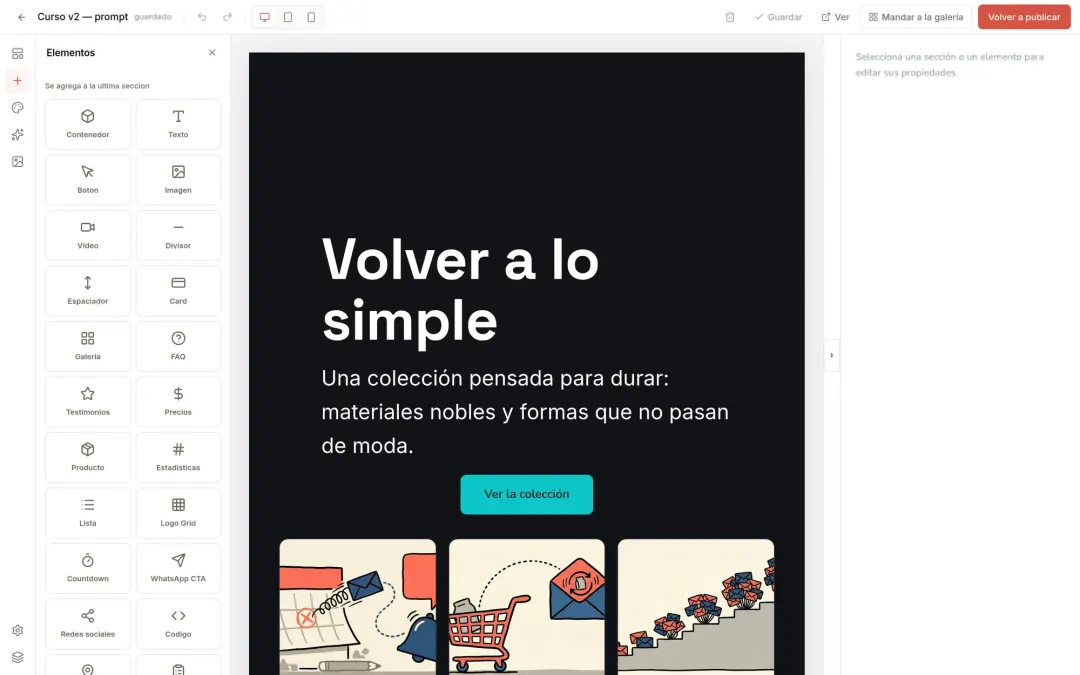
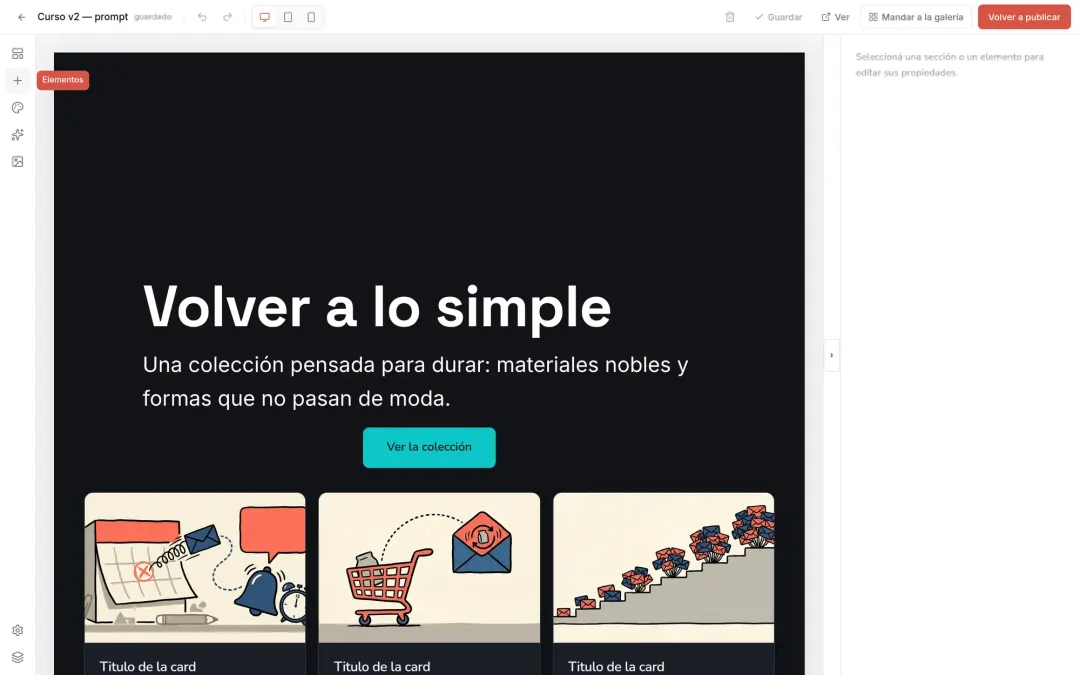
Los elementos son los bloques que van dentro de las secciones: texto, botón, imagen, video, galería, precios, testimonios, estadísticas, contador, mapa, formulario y varios más. Desde Elementos hacés clic y entra en la sección seleccionada, ocupando el ancho completo.
Al seleccionar uno aparece su barra para subirlo, bajarlo, duplicarlo o borrarlo, y en el borde derecho un tirador para achicarlo o agrandarlo. Un caso aparte es el formulario: acá ves una vista previa, pero los campos y el botón se editan en la sección Formularios de Emalia. Así el mismo formulario sirve en varias landings y lo cambiás en un solo lugar.
armá filas y contenedores
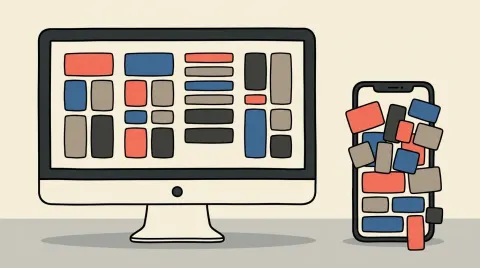
Los elementos que están a la misma altura forman una fila y se muestran lado a lado. Para armar una, arrastrá un elemento encima de otro —si lo soltás sobre la mitad izquierda queda antes, sobre la derecha, después— o usá «poner al lado del de arriba». El ancho se reparte solo, y después lo ajustás con el tirador. Para deshacer, «sacar de la fila».
El contenedor es otra cosa: agrupa varios elementos y los trata como una unidad. Si querés una foto a la izquierda y un título, un texto y un botón a la derecha, esos tres van dentro de un contenedor. Lo creás agregando el elemento Contenedor y sumándole elementos adentro, o seleccionando un elemento y usando «agrupar en contenedor».
dale el estilo de tu marca
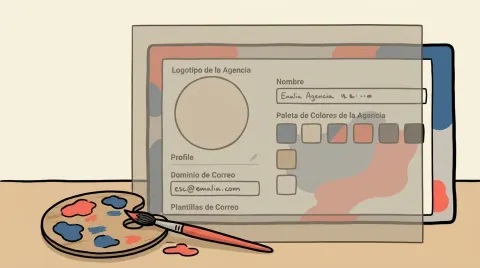
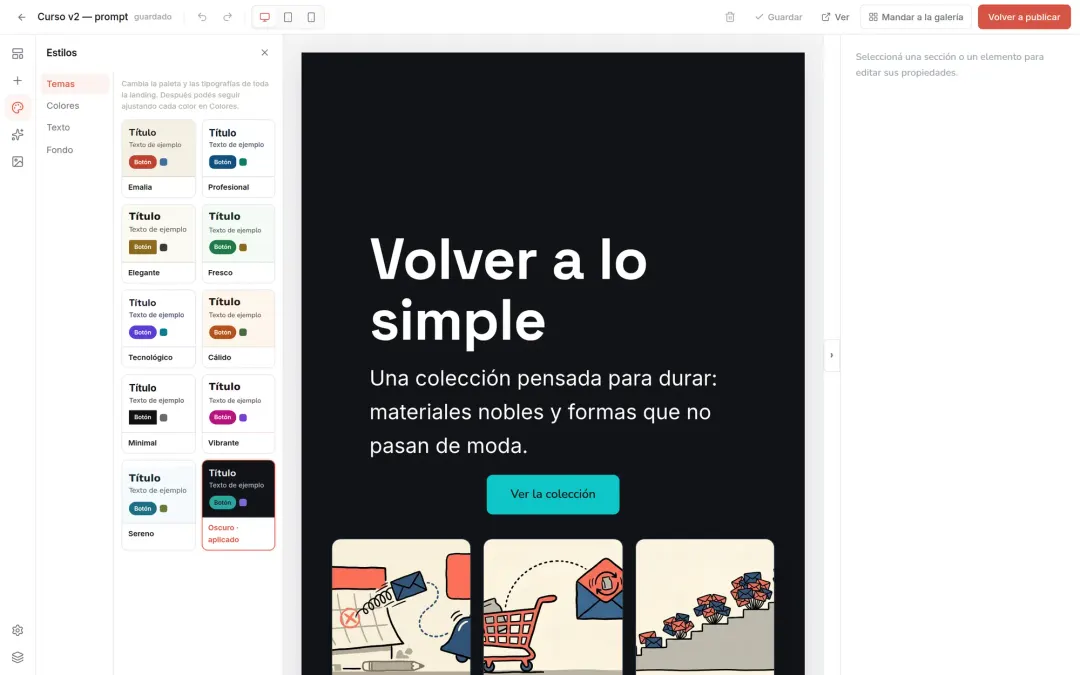
En Estilos → Temas tenés diez temas que cambian de una vez la paleta, las tipografías y el redondeo de toda la página, cada uno pensado para un rubro. Si querés los colores exactos de tu marca, ajustalos en Estilos → Colores, y las tipografías en Estilos → Texto. Tené en cuenta que todo lo que no toques a mano sale del tema: si le asignás un color propio a un título, ese título deja de acompañar los cambios de tema.
El fondo se elige por sección: color, gradiente, imagen o video. Y si ponés una foto, sumale una capa de color encima, que es lo que hace que el texto se lea sobre cualquier imagen.
revisá el celular y publicá
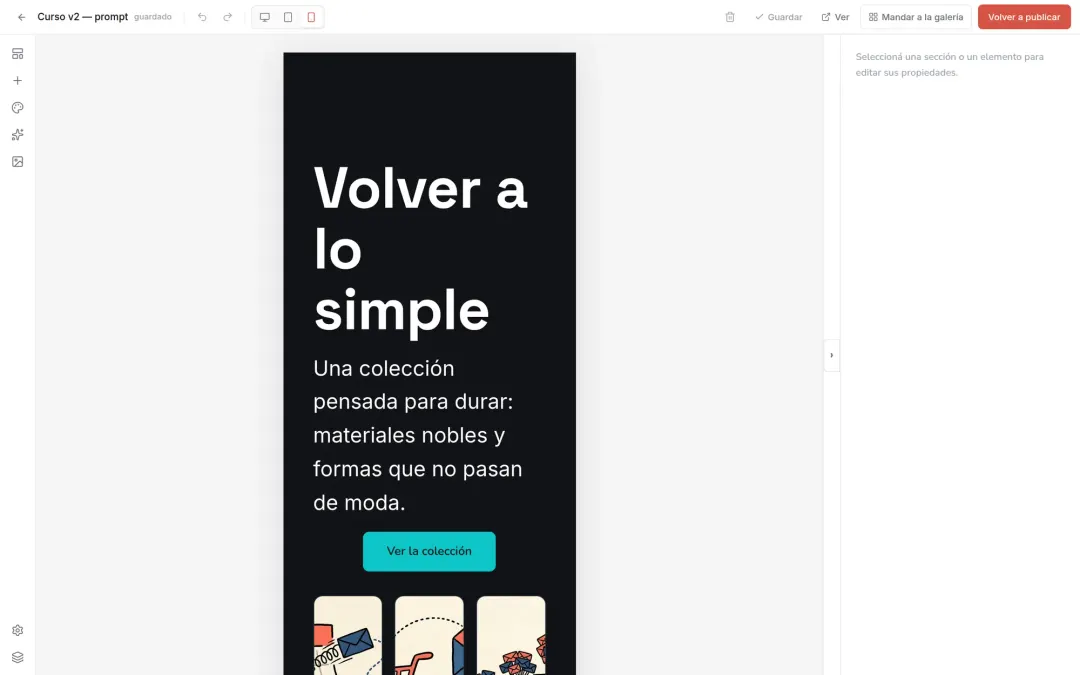
Con los tres iconos de la barra superior cambiás la vista. Revisá siempre la de celular antes de publicar: hoy la mayoría de las visitas llegan desde el teléfono. El orden y qué comparte fila se define una sola vez, en la vista de escritorio; en el celular las filas se apilan solas, en ese mismo orden.
Después usá Ver para mirar la página como va a quedar y Publicar para ponerla en línea. Si ya estaba publicada, el botón dice Volver a publicar: los cambios no se ven hasta que publiques de nuevo.
Y una vez publicada, podés seguirla desde tu propia IA. Si conectás tu Claude o tu ChatGPT a Emalia, le preguntás cómo vienen tus landings y te responde con el estado de cada una, las visitas, las conversiones y la tasa de conversión, sin que entres a la plataforma. Cómo hacer esa conexión lo vemos aparte en conectá Claude o ChatGPT a tu cuenta.