Trabajá en las cuentas de tus clientes
En modo agencia, cada cuenta de cliente se opera desde la consola. Dos tareas ahorran mucho tiempo: reutilizar en un cliente un flujo que ya armaste para otro, y usar el Canva de tu agencia en cualquiera de las cuentas que operás.
entrá a operar una cuenta
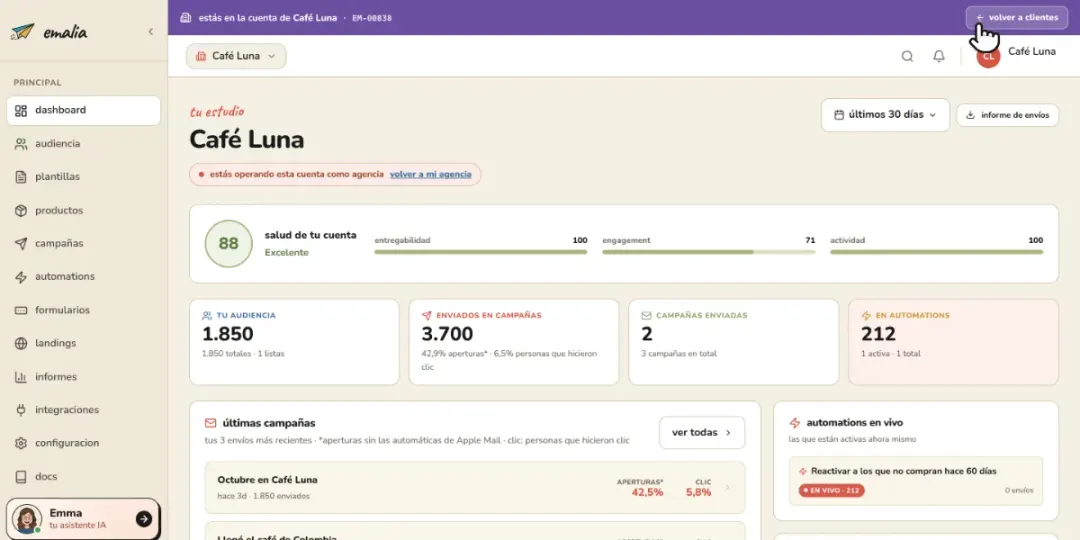
La consola es el panel desde donde manejás tu agencia. En su sección Clientes están todas tus cuentas, cada una con un botón «Operar»: al tocarlo se abre esa cuenta —campañas, contactos, plantillas y automatizaciones, todo lo que tiene—. Mientras operás esa cuenta, una barra en la parte de arriba de la pantalla te recuerda en qué cliente estás, y desde ahí volvés a la consola con un clic. Solo se operan cuentas con plan pago; si un cliente no lo tiene, el botón aparece apagado.
copiá un flujo a otro cliente
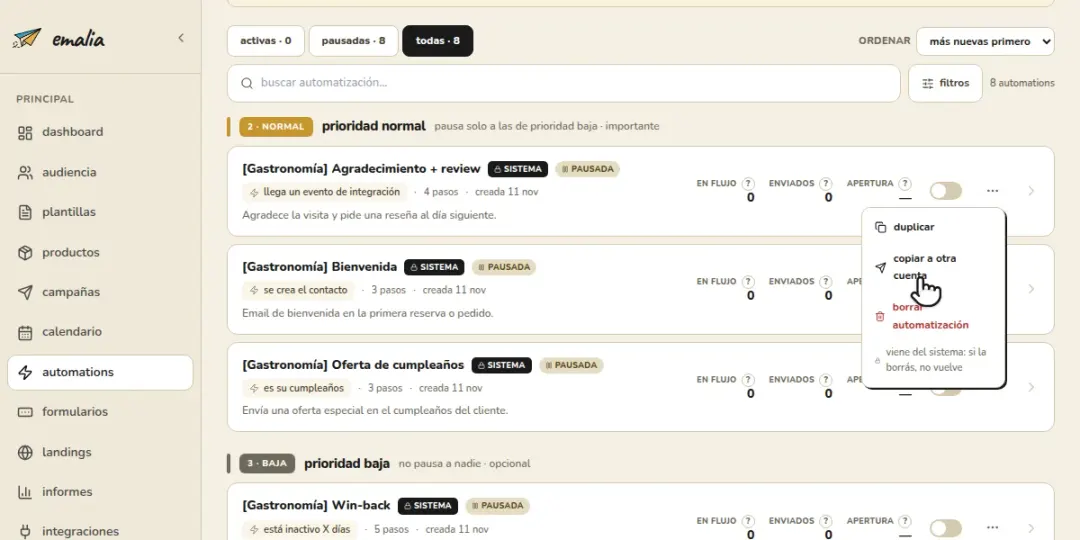
Un embudo que armaste para un cliente se puede trasladar a otros sin rehacerlo. En Automations, abrí las opciones del flujo —el botón de los tres puntos— y elegí «copiar a otra cuenta». Después marcá una o varias cuentas de tu cartera. El flujo se copia en pausa, con sus pasos conectados tal cual el flujo de origen. Al terminar, Emalia muestra cliente por cliente lo que quedó por completar, y el flujo no se activa hasta completarlo. Como los emails llegan con el logo, los colores y los enlaces del cliente original, revisalos en cada cuenta antes de activarlo.
usá el Canva de tu agencia
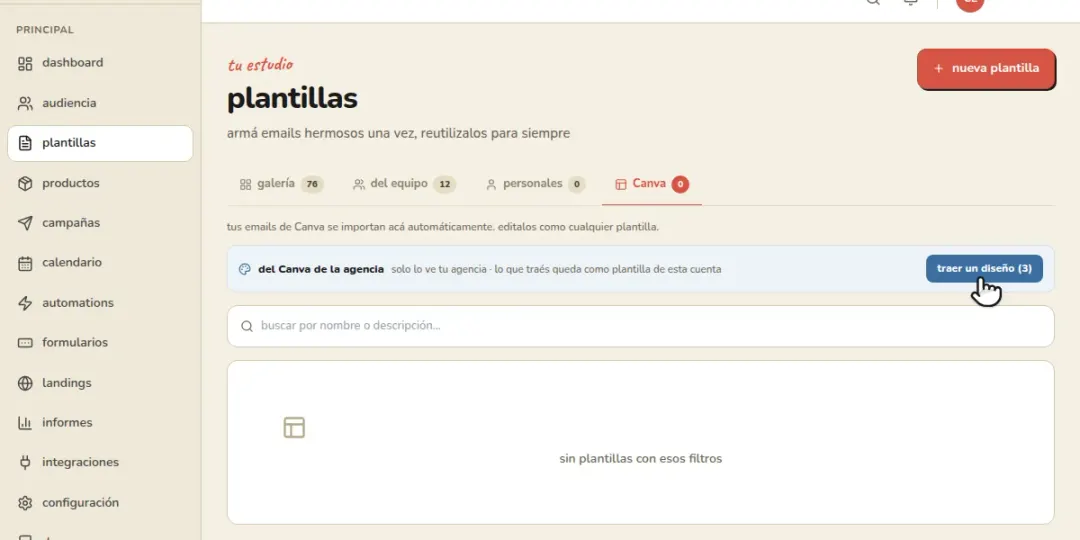
El Canva de la agencia se conecta una vez en la cuenta propia de la agencia, en Conexiones → Canva. A partir de ahí, cuando operás un cliente, tus diseños aparecen dentro de su cuenta: podés traer un email tuyo como plantilla desde Plantillas → Canva, o una imagen desde el editor, eligiendo la opción «de la agencia». El cliente no ve tu Canva: solo recibe el diseño que le traés, que queda guardado en su cuenta. Y si el cliente prefiere, puede conectar su propio Canva.
trabajá tus cuentas desde un solo lugar
creá tu cuenta gratis y activá el modo agencia cuando quieras.
empezá gratis