Cómo crear un email de bienvenida automático en Emalia
El email de bienvenida es la automatización que toda base necesita: es el primer mensaje que recibe quien se suma, y el de mayor apertura de todos. Lo armás una vez y sale solo apenas alguien se suscribe. Si es tu primera automatización, mirá antes la guía general de cómo armar una; acá vamos derecho a la receta.
elegí el disparador «se suscribe a una lista»
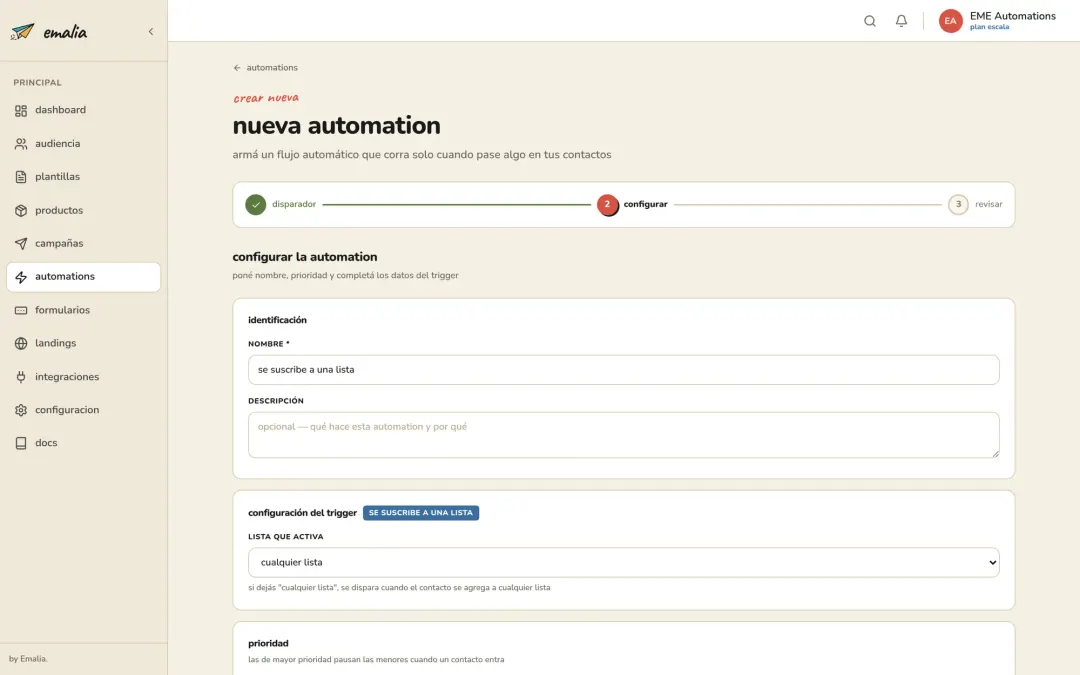
En Automatizaciones → Nueva, ponele un nombre y elegí el disparador «se suscribe a una lista». Después indicá a qué lista: cada vez que un contacto entre ahí, arranca el flujo. Lo más común es que la gente entre a esa lista desde un formulario de suscripción.
enviá el primer email apenas se suscribe
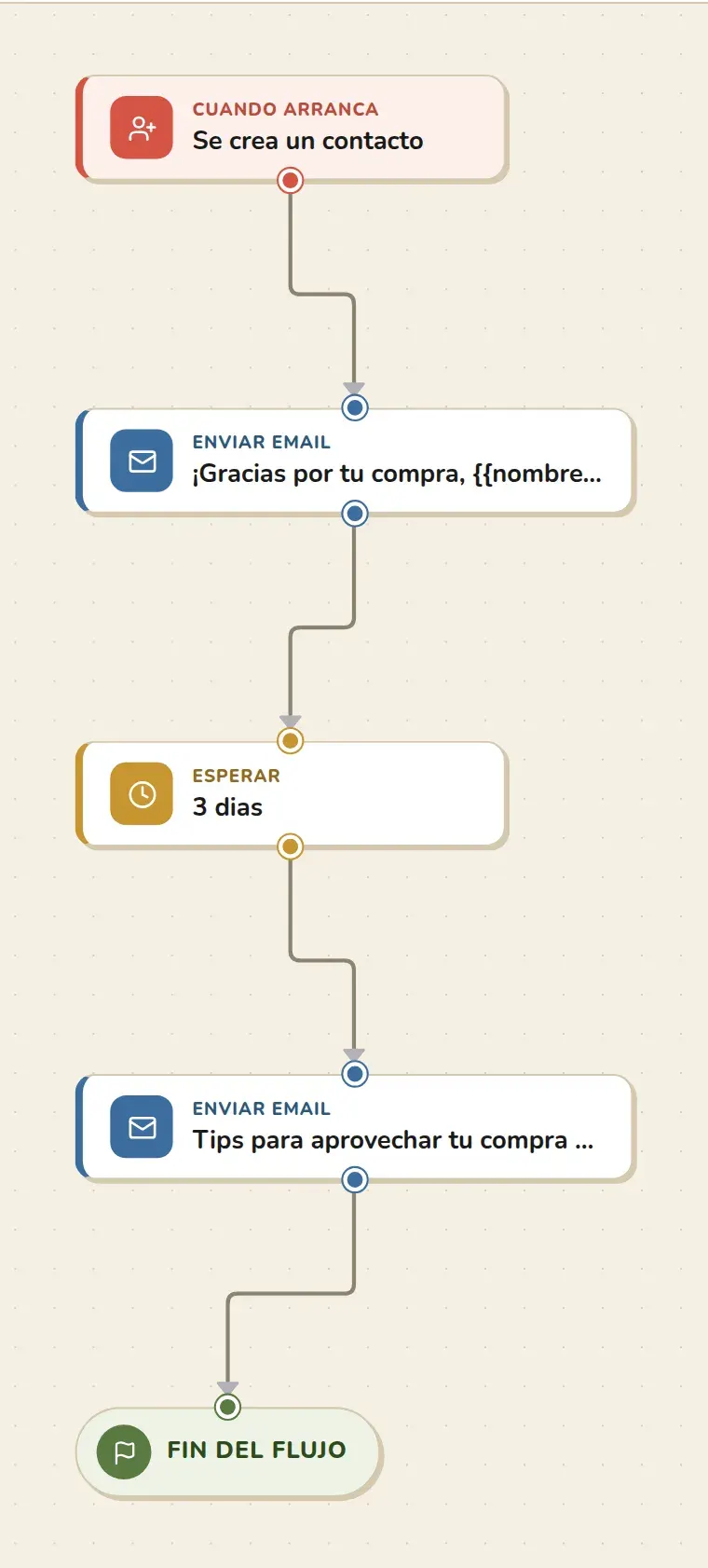
Agregá un paso de «enviar email» con tu plantilla de bienvenida, sin espera: que salga apenas se suscriben, mientras te tienen fresco. Adentro, lo esencial —quién sos, qué van a recibir y cada cuánto—. Nada de venderles todavía.
sumá una espera y un segundo email
Después del primero, agregá un paso de «esperar» (2 o 3 días) y un segundo «enviar email», esta vez con contenido de valor: un consejo, un recurso útil, algo que les sirva. Así la relación arranca dando, no pidiendo, y te ganás la próxima apertura.
activá el flujo
Las automatizaciones se crean desactivadas —es decir, sin funcionar todavía—, para que armes todo sin apuro, sin que empiece a mandar emails antes de tiempo. Cuando esté listo, activala con el interruptor y ya trabaja sola: cada nuevo suscriptor entra al flujo sin que muevas un dedo.