Cómo crear una secuencia post-compra automática en Emalia
La compra no es el final: es el mejor momento para empezar una relación. Una secuencia post-compra convierte a alguien que compró una vez en un cliente que vuelve —le agradecés, lo ayudás a usar lo que compró y, más adelante, le pedís una reseña—. Y esa secuencia de emails se hace sola, apenas tu tienda avisa que hubo una venta. Si es tu primera automatización, mirá antes la guía general de cómo armar una.
conectá tu tienda y elegí el disparador
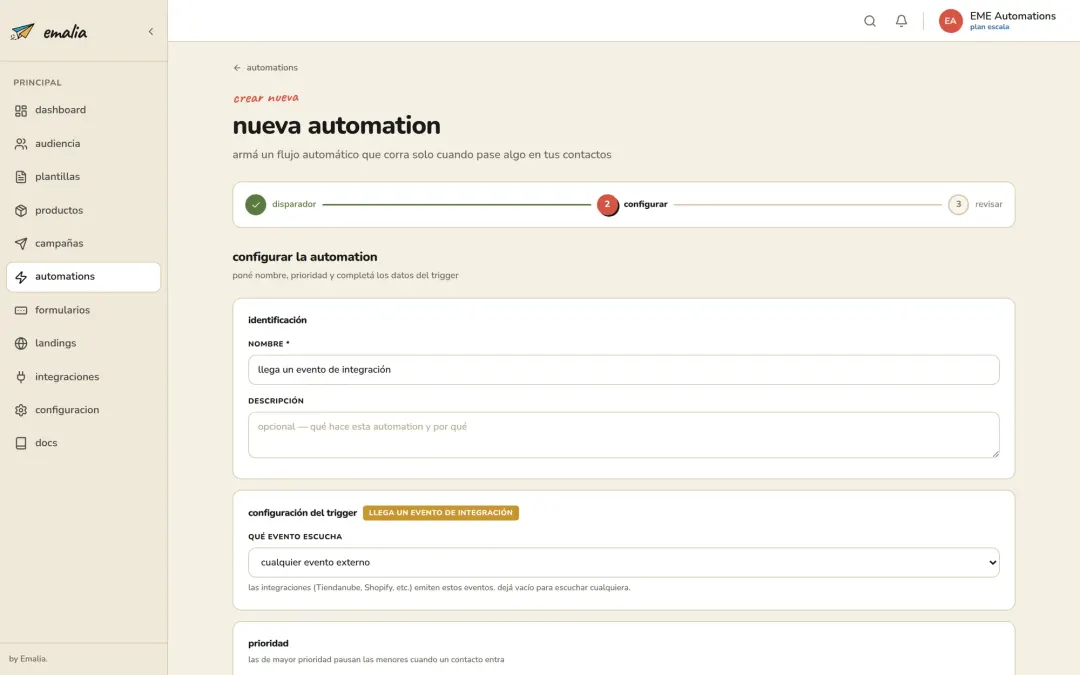
Para que Emalia sepa cuándo alguien compra, tenés que tener tu tienda conectada; lo vemos en cómo conectar tu e-commerce. Después, en Automatizaciones → Nueva, elegí el disparador «llega un evento de integración» y, dentro, el evento de compra. Cada venta que registre tu tienda arranca el flujo.
agradecé apenas compre
El primer email sale apenas se concreta la compra: agradecé de verdad, confirmá qué compró y contale qué sigue (cuándo le llega, cómo empezar a usarlo). Es un momento de mucha atención: aprovechalo para dejar una buena impresión, no para venderle otra cosa.
sumá valor con el tiempo
Agregá un paso de «esperar» (unos días) y un segundo email con algo útil: cómo aprovechar mejor lo que compró, ideas de uso, respuestas a las dudas típicas. Más adelante, otra espera y un tercer email para pedir una reseña o una recomendación, cuando ya tuvo tiempo de probarlo.
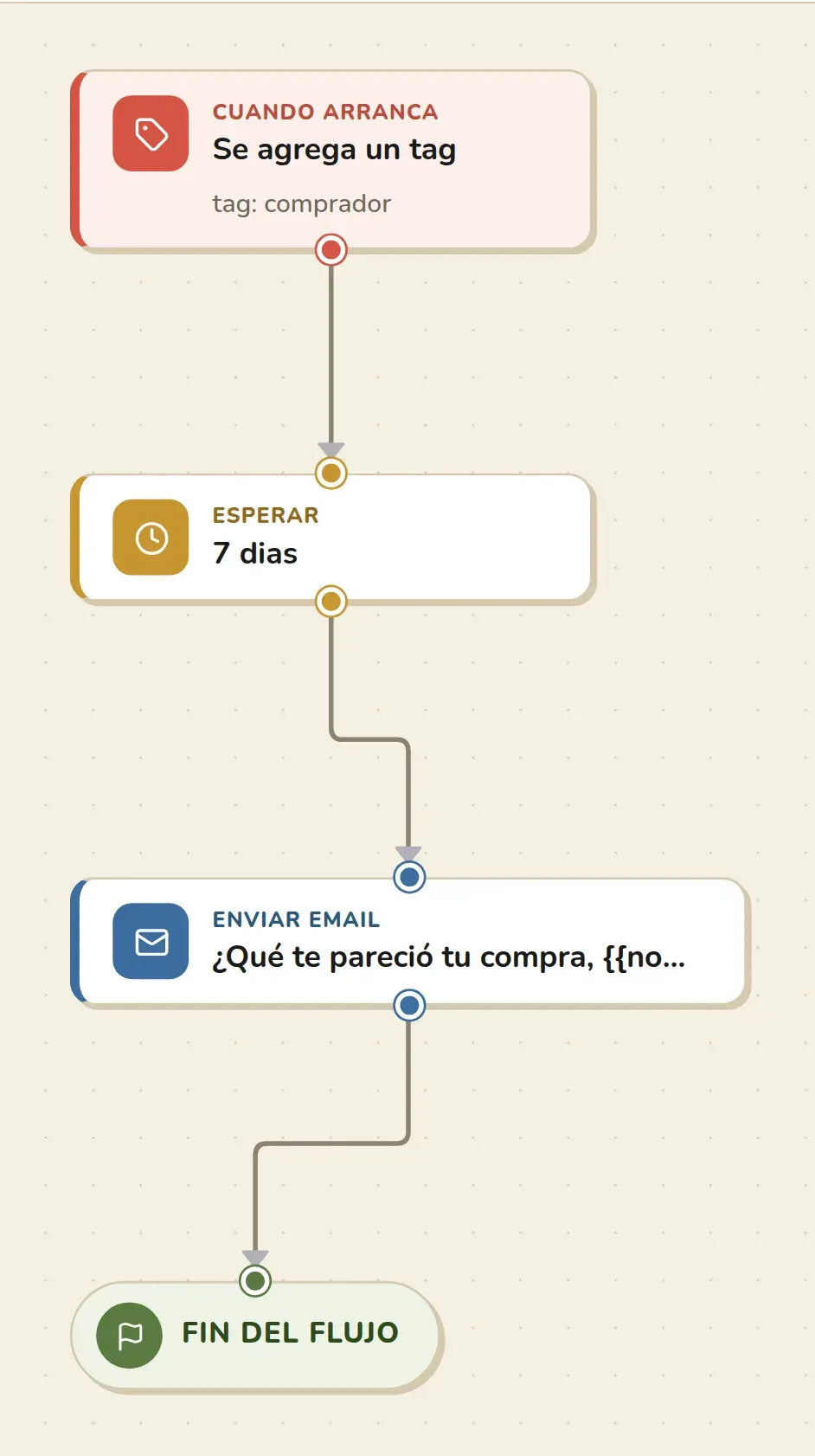
activá el flujo
Las automatizaciones se crean desactivadas —es decir, sin funcionar todavía—, para que armes todo sin apuro. Cuando esté listo, activala con el interruptor y ya trabaja sola: cada cliente nuevo recorre la secuencia completa por su cuenta.